
Genre : Action, ShootingLabel : Royan Production
Control : Keyboard, Mouse
4shared
mediafire

Genre : Action, ShootingLabel : Royan Production
Control : Keyboard, Mouse
4shared
mediafire

DOWNLOAD
 4. Di jendela tengah bagian bawah silahkan pilih drive yang belum dipartisi (sebagai contoh di sini saya memilih Disk3).
 5. Klik kanan pada kotak putih di bawah garis hitam tebal dan pilih New Simple Volume
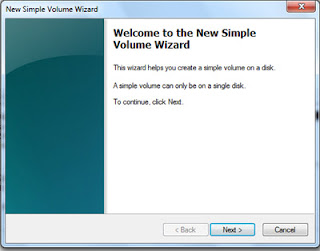 6. Click Next
 7. Pada gambar di atas terlihat jelas bahwa kapasitas hardisk tersebut (Maximum disk space in MB) adalah : 238473 MB = 238 GB.
 8. Oleh karena saya membagi harddisk ini menjadi 2 partisi maka saya harus membagi 2 nilai maximum kapasitas harddisk tersebut pada Simple volume size in MB, sehingga menjadi 238/2=119200. Setelah itu klik Next.
 9. Klik Next
 10. Klik Next lagi
 11. Klik Finish
 12. Setelah melakukan langkah pertama (partisi 1) tadi maka sebuah partisi sudah selesai dan sudah diformat juga. Pada gambar di atas, yang berada di bawah garis tebal berwarna biru, pertanda bahwa bagian tersebut sudah dipartisi dan di format, sedangkan yang di bawah garis hitam tebal adalah bagian yang belum partisi dan di format, sekarang lanjutkan dengan klik kanan pada bagian yang belum di format (di bawah garis hitam) dan klik New Simple Volume untuk mempartisi harddisk bagian kedua.
 13. Klik Next, dan ikuti langkah selanjutnya seperti langkah 6 hingga langkah 11. Untuk langkah ke 8 tidak perlu mengubah nilai kapasitas yang ada karena angka tersebut merupakan sisa hasil bagi tadi, langsung klik Next saja dan yang terakhir klik Finish.
Berikut adalah hasil tampilan akhir setelah dipartisi menjadi 2 bagian.
13. Klik Next, dan ikuti langkah selanjutnya seperti langkah 6 hingga langkah 11. Untuk langkah ke 8 tidak perlu mengubah nilai kapasitas yang ada karena angka tersebut merupakan sisa hasil bagi tadi, langsung klik Next saja dan yang terakhir klik Finish.
Berikut adalah hasil tampilan akhir setelah dipartisi menjadi 2 bagian.
 14. Tutup jendela Computer Management.
Sekian tutorial cara partisi hardisk di Windows 7, semoga artikel ini dapat bermanfaat bagi anda. Bagi yang punya cara berbeda untuk melakukan partisi hard disk bisa di share dibagian komentar. Selamat mencoba, Ingat ! Partisi dan Format adalah tindakan yang dapat menghilangkan data oleh karena itu berhati-hatilah.
14. Tutup jendela Computer Management.
Sekian tutorial cara partisi hardisk di Windows 7, semoga artikel ini dapat bermanfaat bagi anda. Bagi yang punya cara berbeda untuk melakukan partisi hard disk bisa di share dibagian komentar. Selamat mencoba, Ingat ! Partisi dan Format adalah tindakan yang dapat menghilangkan data oleh karena itu berhati-hatilah.


